
1. Vytvoření pobočky
Výjezdním místem pro plánování jsou pobočky:
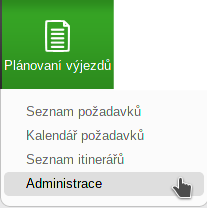
Pro vytvoření pobočky si musíme otevřít Administraci a rozkliknout si „Pobočky“.- Následně pomocí tláčítka
 začneme vytvářet novou pobočku.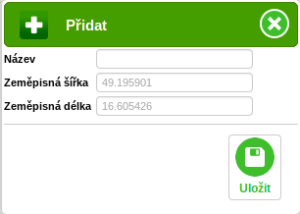
Pobočce musíme definovoat název a umístění. Umístění se dělá pomocí zeměpisné šířky a délky, které můžete nalézt například na Google mapách.
2. Vytvoření Uživatele/Technika
- Stále se nacházíme v administraci, kde si tentokrát rozklikneme „Uživatelé“.
- Opět pomocí tlačítka
 začneme vytvářet nového uživatele.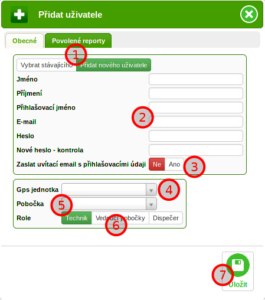
- Vytvoření nového uživatele nebo výběr stávajícího uživatele z „Knihy jízd“
- Pro vytvoření uživatele musíte zadat jeho údaje pro přihlášení a kontaktní email
- Volba pro poslání údajů a uvítaní na email
- Přiřazení Gps jednotky uživateli – pokud si přejete používat gps jednotku
- Přiřazení pobočky uživateli
- Výběr role uživatele. Vedoucí pobočky má navíc možnost výběru dalších viditelných poboček.
Technik – Pracovník, kterému jsou uděleny zakázky. Vidí pouze jemu přiřazené zakázky.
Vedoucí pobočky – Správce zakázek pro pobočky, které mu jsou přiděleny nebo ve které byl vytvořen. Přiřazuje a oddělává zakázky Technikům. Vidí všechny zakázky pobočky i statusy ověření.
Dispečer – Uživatel oprávněný používat veškeré funkce RoutePlanu, vidí všechny zakázky a statusy. - Tlačítko pro vytvoření uživatele (před vytvořením ještě zkontrolujte Povolené reporty)
- V povolených reportech můžete vybrat jaké reporty smí uživatel generovat
3. Vytvoření úkonu
Úkonem je myšlena předem definovaná akce pro zákazníka. Může jít o klasickou roční kontrolu, naléhavou opravu nebo opravu časté vady na produktu.
- Znovu v Administraci rozklikneme tentokrát „Úkony“.
- Pomocí tláčítka
 začneme vytvářet úkon.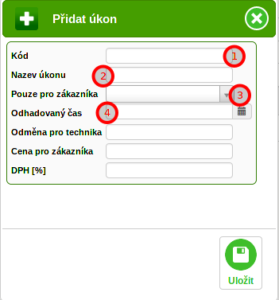
- Kód úkonu, pro usnadnění identifikace (nepovinný údaj)
- Název úkonu
- Výběr zákazníka pro kterého je úkon předefinovaný (nepovinný údaj)
- Odhadovaná doba trvání úkonu
Odměna pro technika – častka, kterou získá technik z úkonu
Cena pro zákazníka – celková částka, kterou zákazník uhradí
DPH – výše daně v procentech
4. Vytvoření zakázky
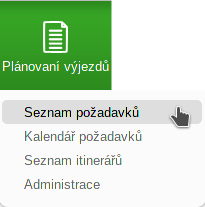
Pro vytvoření zakázky otevřeme v nabídce seznam požadavků- Pomocí tlačítka
 začneme vytvářet zakázku.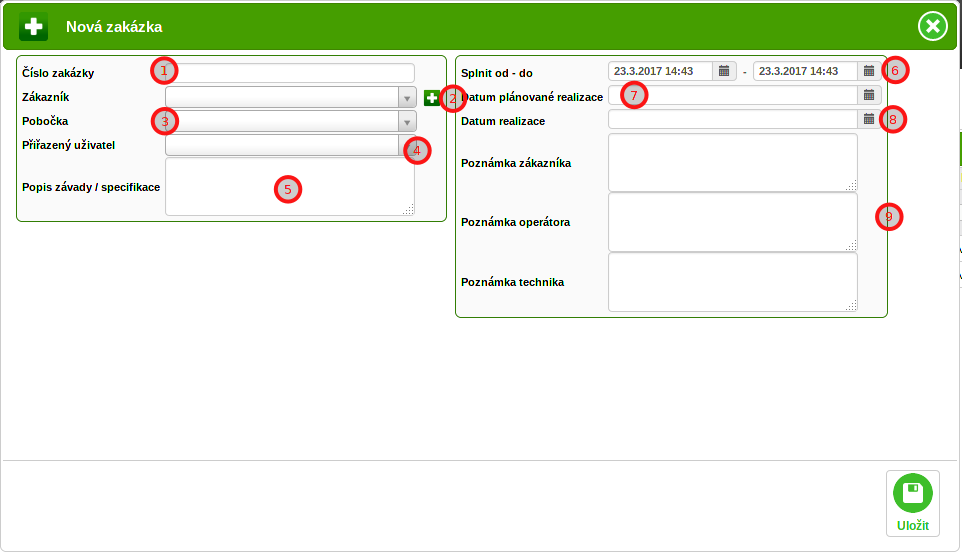
- Identifikační číslo zakázky
- Výběr zákazníka pro nějž je zakázka. Možnost i vytvořit nového zákazníka
- Výběr pobočky pro zakázku
- Přiřazený uživatel/technik k zakázce
- Popis závady
- Interval ve kterém by se zakázka měla splnit
- Datum naplánovaného výjezdu (lze nechat prázdné a dopsat)
- Datum reálného výjezdu a opravy (lze nechat prázdná a dopsat)
- Poznámky ohledně zakázky
- Editace pomocí tlačítka
 pro více možností zakázky a pro různé úpravy
5. Plánování
- Real-time:
- Do Real-time se dostanete přes Utility => Realtime sledování
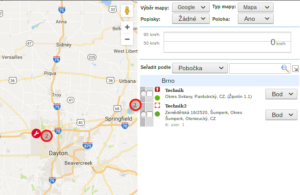
- Pro naplánování vybereme jednotku
- Na mapě vybereme zakázku kterou chceme naplánovat
- Po kroce 1 se zobrazí nové okno s možnostmi
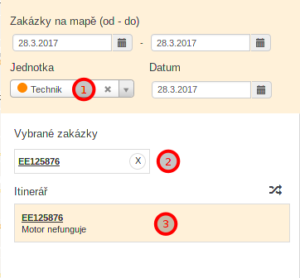
- Pokud jsme zaklikli více jendotek je možné si vybrat technika/uživatele/jednotku
- Pokud na určitém místě je více zakázek, tak jsou zde vypsané a vybíráme mezi nimi
- V iterenáři je vypsané o jakou jde zakázku
- Potvrdíme naplánování v pravém dolním rohu ikonou diskety s nápisem uložit
- Do Real-time se dostanete přes Utility => Realtime sledování
6. Obsloužení zakázky technikem
- Přiřazenou zakázku technik obsluhuje v mobilní aplikaci, kde zapisuje údaje o procesu zakázky
7. Tisk reportu
- Otevřeme si seznam požadavku stejně jako při vytváření zakázky.
- Rozklikneme si editaci u zakázky z které chceme report
- V dialogovém okně dole jsou možnosti exportu

- Reporty je možné i vytvářet přímo v záložce Reporty